AI辅助制作PPT教程:2026零基础也能快速出精品课件
2026/09/01 22:27:30
来源 : 本站
作者 : 网友整理
2026年用AI辅助做PPT,已经从尝鲜变成办公标配,从大纲、文案到排版一气呵成。本文为零基础整理一套四步实操流程,附常用工具选择与避坑指南,这篇文章帮你用最少时间做出能上台的精品课件。
工具迭代的速度,比很多人学新软件的速度快得多。当下再谈AI做PPT,已经不是能不能用的问题,而是怎么用得顺手。
传统做PPT的三座大山
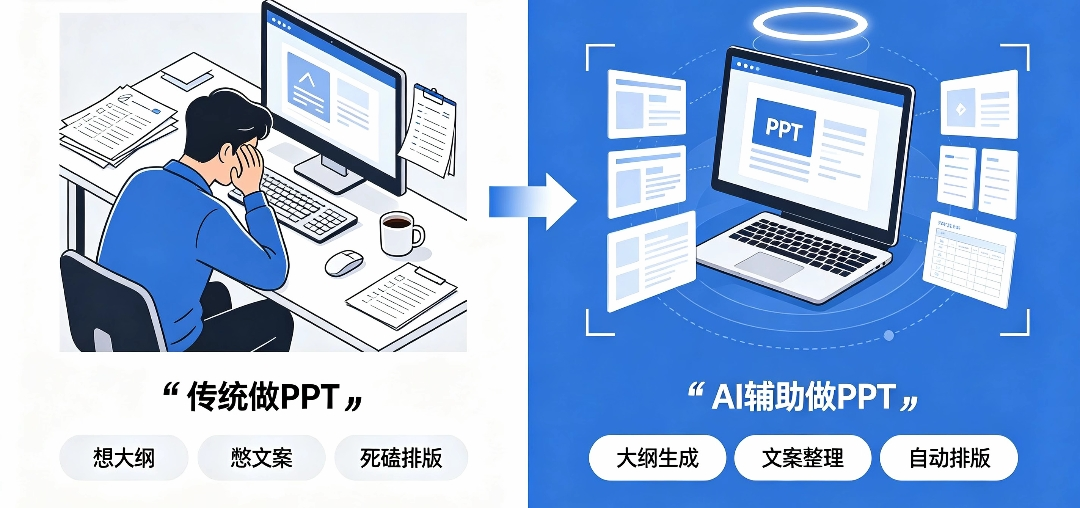
回看大部分人做PPT的流程,基本绕不开三件事:先想大纲、再憋文案、最后死磕排版。
大纲写到一半卡壳,文案写到一半口水话,排版调到半夜还在调字号和行距。
这三件事加起来,光想想就累,做完一版PPT往往两三天过去了。
AI工具把效率抬了好几倍
2026年的AI办公工具,已经能在大纲、文案、排版三个环节同时出手。
常见的比如Gamma、Beautiful.ai、ChatPPT、WPS AI、讯飞智文等等,输入一句话主题就能吐出整份演示稿。
效率提升不是一点点,是从一下午变成一杯咖啡的时间。
不要把AI做PPT想得太复杂,按下面这四步走,新手也能一次成型。
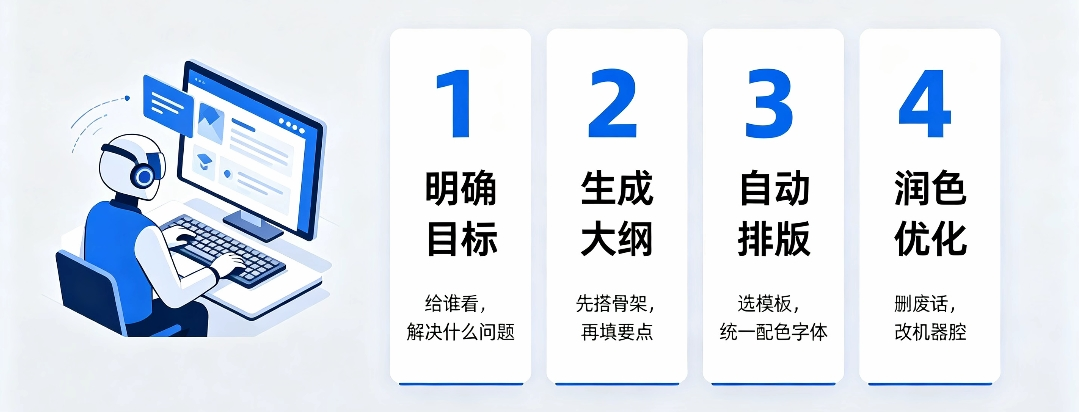
第一步:先想清楚要讲啥
工具再强也得有输入。在打开任何AI工具之前,先拿张纸回答三个问题:这份PPT给谁看、要解决什么问题、希望对方听完做什么。
把答案写成三五句话的备忘录,越具体越好。这一步决定了后面所有步骤的质量。
第二步:用AI生成大纲和文案
打开任意一款AI工具,把上面那三个问题丢进去,先让它输出大纲。大纲满意之后,再让它按页生成每一页的小标题和要点。
这一步不要追求完美,先把骨架立起来,后面还要再改。
第三步:选模板、丢进去自动排版
骨架有了,下一步就是穿衣服。市面上的AI PPT工具都内置了不少模板,挑一个最贴近主题的就行。
配色、字体、配图这些,过去要手动调半天的活,现在一句话就能改完。需要配图的话,可以让AI一起生成,省去到处找素材的时间。
常用工具对比小贴士
想要英文界面、海外设计风格的,可以选Gamma和Beautiful.ai;想要中文体验、深度对接国内办公软件的,WPS AI、讯飞智文、ChatPPT更顺手。
需要数据图表的时候,优先挑带图表自动生成功能的工具,能省掉不少麻烦。
第四步:人工润色、把AI味改掉
AI给的初稿,多少会带点机器味。把每页标题大声读一遍,把不像人说的话改掉,再删掉重复的废话。
这一步花不了多久,但效果立竿见影。如果时间允许,可以拉个同事帮听一遍,能挑出自己看不到的小问题。
第一,一上来就让AI自由发挥。提示词含糊,AI就只能糊弄,结果出来不满意又怪工具不行。先想清楚再动手,工具才不会跑偏。
第二,照搬AI结果一字不改。AI生成的图偶尔会出小错,比如中文乱码、图表数据和原文对不上,这些必须自己扫一遍再交付。
第三,模板选得过于花哨。配色太亮、动效太多,反而会抢了内容的风头。课件重点是讲清楚事,不是炫技,干净利落才耐看。
四、写在最后:把AI当助手而不是替身
AI做PPT的真正价值,不是替你偷懒,而是把你从重复劳动里解放出来。骨架交给它,灵魂留给你。把这点想明白,2026年做课件这件事,就会变得轻松很多。
推荐文章
-
 普通人怎么用AI赚钱?2026新手可落地的3条变现路径
2026-09-02
普通人怎么用AI赚钱?2026新手可落地的3条变现路径
2026-09-02
-
 免费AI配音工具怎么选?2026年短视频配音零成本实操手记
2026-09-01
免费AI配音工具怎么选?2026年短视频配音零成本实操手记
2026-09-01
-
 AI辅助制作PPT教程:2026零基础也能快速出精品课件
2026-09-01
AI辅助制作PPT教程:2026零基础也能快速出精品课件
2026-09-01
-
 电脑端AI效率工具推荐,办公创作双提升
2026-08-31
电脑端AI效率工具推荐,办公创作双提升
2026-08-31
-
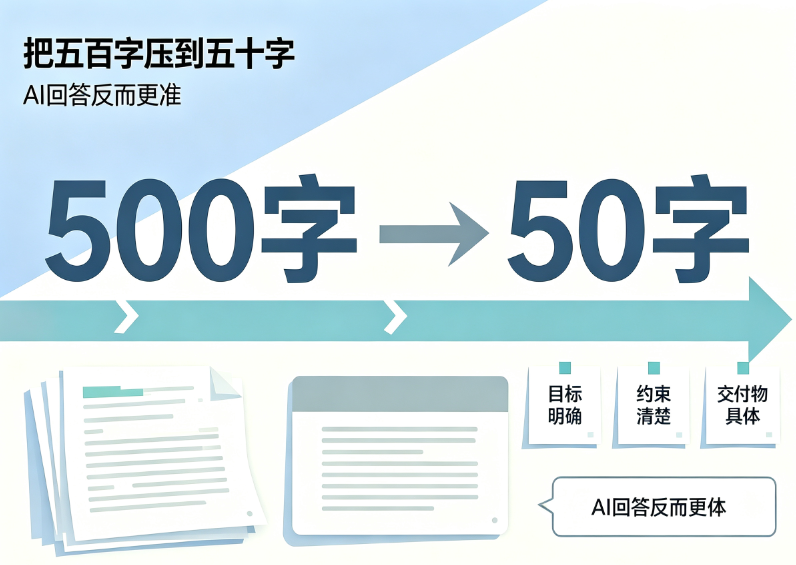 AI提问越长越没用?2026年最实用的极简提问法
2026-08-31
AI提问越长越没用?2026年最实用的极简提问法
2026-08-31
-
 2026年普通人必须掌握的3个AI基础技能
2026-08-29
2026年普通人必须掌握的3个AI基础技能
2026-08-29
-
 AI入门7个最常见的报错及解决方案【2026最新】
2026-08-28
AI入门7个最常见的报错及解决方案【2026最新】
2026-08-28
-
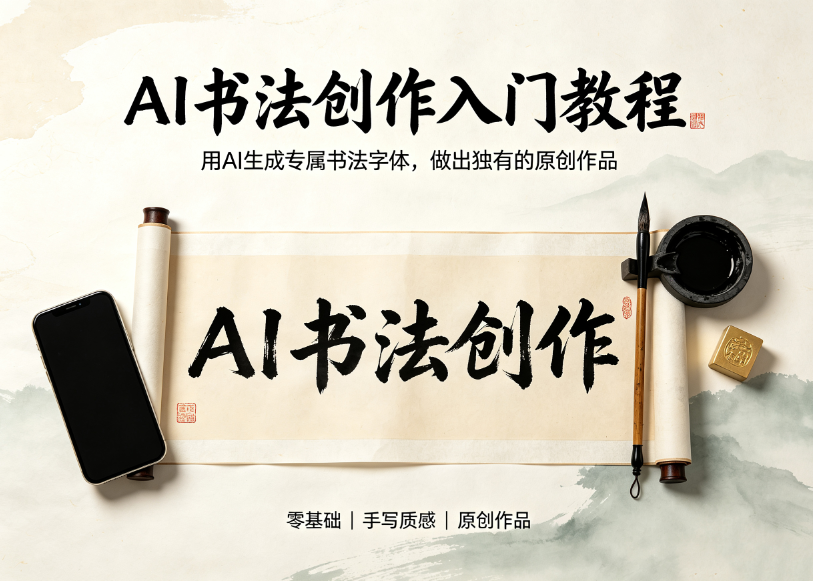 AI书法创作零基础教程!一键生成专属原创书法字体
2026-08-27
AI书法创作零基础教程!一键生成专属原创书法字体
2026-08-27
-
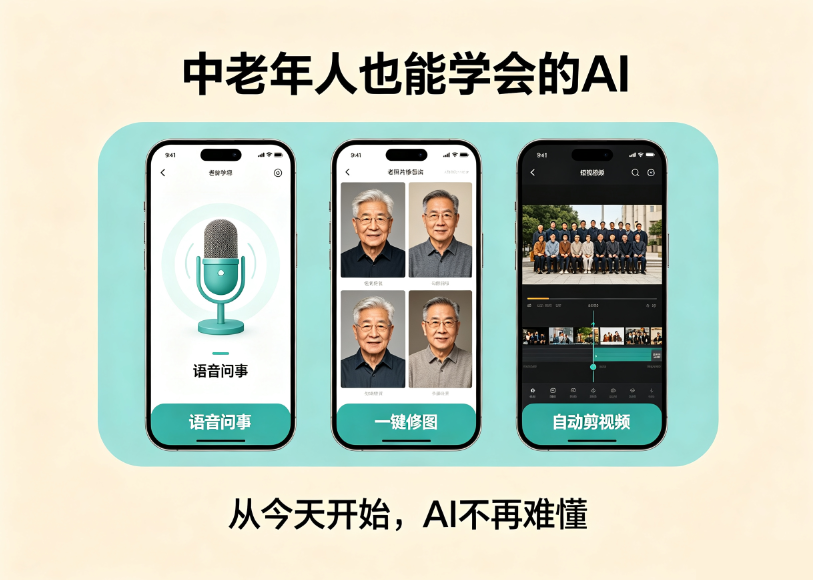 中老年AI零基础入门!手把手教爸妈语音问事、修图、剪视频
2026-08-27
中老年AI零基础入门!手把手教爸妈语音问事、修图、剪视频
2026-08-27
-
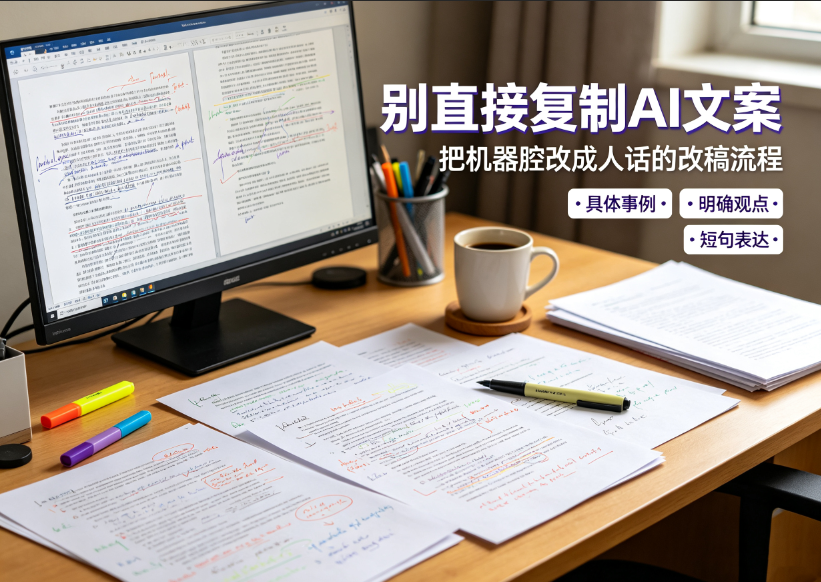 2026 AI 写作指南:几招去掉文章里的"机器味"
2026-08-26
2026 AI 写作指南:几招去掉文章里的"机器味"
2026-08-26
热门文章
-
免费AI配音工具怎么选?2026年短视频配音零成本实操手记
2026-09-01
-
 豆包AI修图怎么用?抠图/擦除/扩图/高清修复全套实操指南
2026-08-19
豆包AI修图怎么用?抠图/擦除/扩图/高清修复全套实操指南
2026-08-19
-
 过度依赖AI,工作能力会变强还是变弱
2026-08-10
过度依赖AI,工作能力会变强还是变弱
2026-08-10
-
 第一次使用ChatGPT,新手一定要先做好这5件事
2026-08-11
第一次使用ChatGPT,新手一定要先做好这5件事
2026-08-11
-
普通人怎么用AI赚钱?2026新手可落地的3条变现路径
AI入门教程
3
2026-09-02
-
免费AI配音工具怎么选?2026年短视频配音零成本实操手记
AI入门教程
970
2026-09-01
-
AI辅助制作PPT教程:2026零基础也能快速出精品课件
AI入门教程
547
2026-09-01
-
电脑端AI效率工具推荐,办公创作双提升
AI入门教程
549
2026-08-31
-
AI提问越长越没用?2026年最实用的极简提问法
AI入门教程
576
2026-08-31
-
2026年普通人必须掌握的3个AI基础技能
AI入门教程
363
2026-08-29
-
AI入门7个最常见的报错及解决方案【2026最新】
AI入门教程
27
2026-08-28
-
AI书法创作零基础教程!一键生成专属原创书法字体
AI入门教程
494
2026-08-27